이 글에는 쿠팡 파트너스 링크가 있으며, 구매 시 일정액의 수수료를 받습니다.
GPT-6 스케치업 루비 콘솔 모델링, 도면 없이 빌라 사보아 만든 방법
GPT-6 아스트라에게 스케치업 루비 콘솔로 건물을 모델링하게 하면 어디까지 되는지, 건축 유튜브 채널 feeel.d(필디)의 47초 쇼츠 테스트를 옮겼다. 도면도 3D 모델도 없이 프롬프트 하나로 빌라 사보아를 시켰을 때 GPT가 무엇을 했는지 보고, 직접 따라 해 보려는 사람을 위해 준비물과 순서, 프롬프트 예시를 뒤에 붙였다.
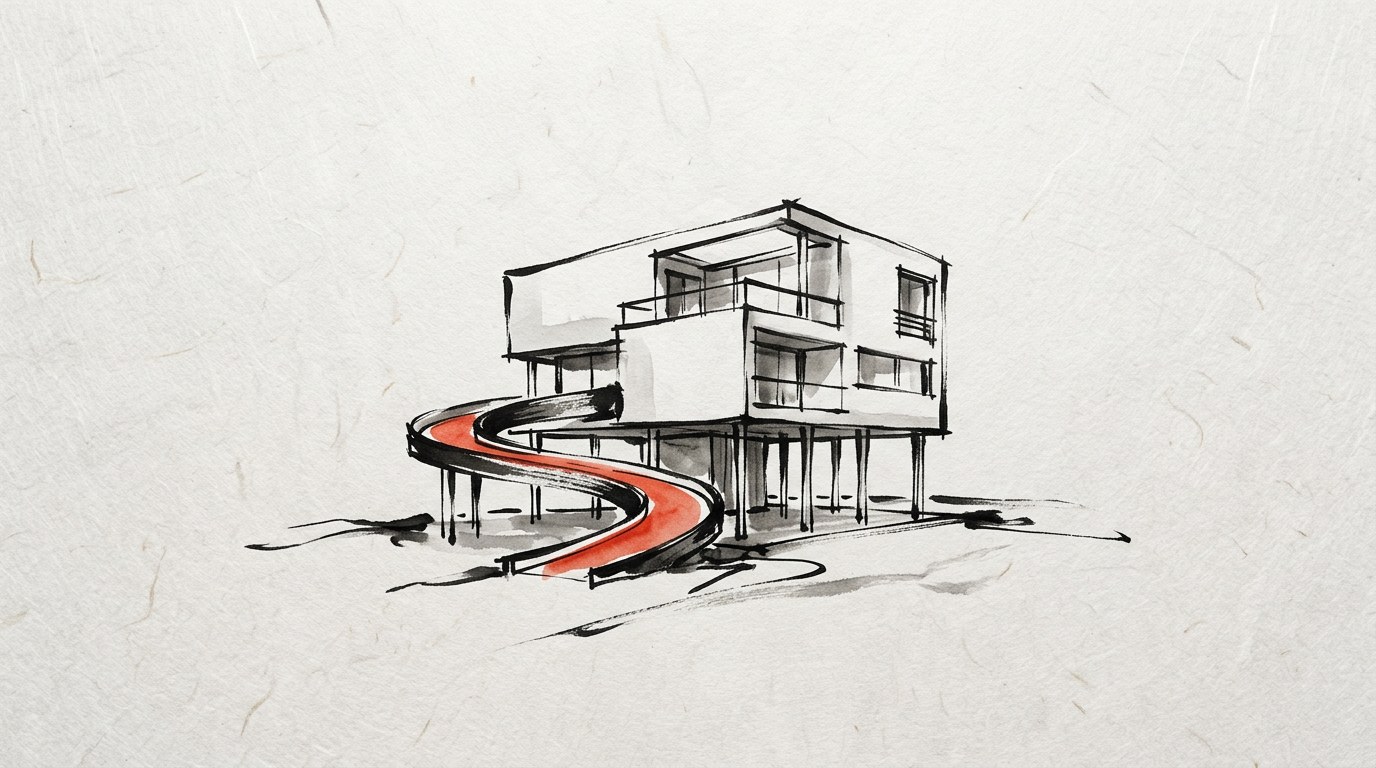
도면 없이 프롬프트 하나로 시킨 테스트
화자는 도면도, 3D 모델도 주지 않았다. 단순한 프롬프트 하나만 써서 "빌라 사보아를 만들어 달라"고 했다. 그게 전부다.
프롬프트에 정확히 뭐라고 썼는지는 쇼츠에 나오지 않는다. 대신 아래 편집자 정리 구획에 그대로 복사해 쓸 수 있는 예시를 만들어 넣었다.
GPT가 실제로 한 일: 자료 검색, 컴퓨터 조작, 루비 콘솔 입력
화자의 설명을 순서대로 옮기면 이렇다.
- 인터넷에서 참고 자료 도면을 직접 찾았다.
- 화자의 컴퓨터를 직접 움직였다.
- 스케치업 기본 기능인 루비 콘솔에 코드를 입력하면서 모델을 만들어 갔다.
사람이 마우스를 잡은 게 아니다. GPT가 컴퓨터를 조작해 스케치업 안에서 코드를 쳤다는 점이 이 쇼츠의 핵심이다. 플러그인이나 별도 확장 프로그램을 깔았다는 말은 없다. 루비 콘솔은 스케치업에 기본으로 들어 있는 기능이라서, 따로 설치할 것이 없다.
결과: 매스, 필로티, 창문, 램프에 재질과 그룹까지
매스부터 필로티, 창문, 램프까지 "생각보다 꽤 그럴듯하게" 나왔다고 한다. 거기서 끝이 아니라 재질을 넣고 그룹까지 지어서 마무리됐다. 나중에 손보기 편한 상태로 정리까지 해 준 셈이다.
건물 하나를 통째로, 그것도 도면 없이. 결과물의 완성도가 어느 정도인지는 화면을 판독하지 않아 이 글에서 평가하지 않는다.
화자의 평가: 정확도는 아직 사람이 손봐야 한다
솔직한 편이다. 화자는 아직 디테일이나 정확도는 직접 수정해야 하는 수준이라고 했다. 그래도 도면 없이 이 정도가 나온 게 굉장히 놀랍다는 소감이다.
GPT 요금제, 아스트라 모드 설정, 스케치업 버전, 걸린 시간은 이 쇼츠에 나오지 않는다. 결과만 보여주는 영상이라 절차는 같은 채널의 긴 버전과 아래 편집자 정리에서 채워야 한다.
같은 채널의 긴 버전: 설치부터 30분 모델링까지
feeel.d 채널에는 GPT-6 아스트라가 스케치업으로 빌라 사보아를 모델링하는 과정을 약 10분에 걸쳐 다룬 영상이 따로 있다. 같은 채널이고 대상 건물도 같아서 이 쇼츠는 그 실험의 요약판으로 추정된다. 다만 쇼츠 안에서 긴 영상을 직접 언급하지는 않으니, 같은 실험이라는 건 어디까지나 추정이다.
긴 버전에는 GPT 데스크탑 앱 설치, 아스트라·라이트 버전 선택, 프롬프트 작성, 권한 승인, 자동 모델링 관찰까지 단계별로 나온다. 실제로 해 보고 싶다면 그쪽을 보는 편이 낫다.
긴 버전 영상: youtu.be/…
영상에 없는 배경 (편집자 정리)
여기부터는 영상에서 다루지 않은 내용이다. 실제로 따라 해보려면 알아야 하는 것들을 따로 정리했다.
스케치업 루비 콘솔이란
루비 콘솔(Ruby Console)은 스케치업 안에서 루비(Ruby)라는 프로그래밍 언어로 명령을 직접 입력하는 창이다. 선을 긋고, 면을 만들고, 면을 밀어 올리는 동작을 마우스 대신 코드 한 줄로 할 수 있다. AI 입장에서는 화면 위 버튼을 하나하나 누르는 것보다 코드를 붙여 넣는 편이 빠르고 정확하다. 이번 테스트에서 GPT가 콘솔을 택한 이유로 볼 수 있다.
콘솔 여는 위치는 버전마다 조금 다르다.
- 스케치업을 실행하고 새 파일을 연다.
- 위쪽 메뉴에서 창(Window)을 누른다.
- 목록에 루비 콘솔(Ruby Console)이 있으면 누른다.
- 없으면 확장 프로그램(Extensions) 메뉴 아래 개발자(Developer) 항목에서 찾는다.
콘솔이 제대로 열렸는지는 아래 코드로 확인할 수 있다. 콘솔 아래 입력칸에 통째로 붙여 넣고 엔터를 누르면 바닥에 상자 하나가 생긴다. 숫자는 스케치업 내부 단위인 인치로 해석된다.
model = Sketchup.active_model
ents = model.active_entities
face = ents.add_face([0,0,0], [100,0,0], [100,100,0], [0,100,0])
face.reverse! if face.normal.z < 0
face.pushpull(100)
상자가 보이면 AI가 코드를 입력할 자리도 준비된 것이다.
준비물
- GPT 데스크탑 앱: 컴퓨터를 직접 조작하려면 웹이 아니라 데스크탑 앱이 필요하다(같은 채널 긴 영상 기준).
- GPT 유료 구독: 긴 영상의 화자는 개인 일반 구독(월 20달러)으로 테스트했다. 요금과 사용 한도는 바뀌므로 공식 안내를 확인해야 한다.
- 스케치업: 긴 영상에서는 21버전(SketchUp 2021)을 썼다.
- 권한 허용: 맥이라면 시스템 설정 > 개인정보 보호 및 보안에서 GPT 앱에 손쉬운 사용과 화면 기록 권한을 켜야 앱이 마우스와 키보드를 움직일 수 있다. 앱이 처음 조작을 시도할 때 허용 창이 뜨면 거기서 켜도 된다.
직접 해 보는 순서
- GPT 데스크탑 앱을 내려받아 설치하고 로그인한다.
- 앱의 모델 선택에서 아스트라를 고르고, 이어서 나오는 라이트 버전을 고른다(긴 영상 기준).
- 스케치업을 실행해 빈 파일을 열어 둔다.
- 아래 프롬프트 예시를 붙여 넣고 보낸다.
- 앱이 컴퓨터 조작이나 파일 접근 권한을 물으면 승인한다.
- 작업이 끝날 때까지 기다린다. 긴 영상에서는 총 30분 정도 걸렸다.
- 끝나면 아웃라이너(Outliner) 창을 열어 그룹이 층별·부재별로 나뉘었는지 확인한다.
복사해서 쓰는 프롬프트 예시
영상의 원문 프롬프트가 아니라 편집자가 만든 예시다. 스케치업 버전은 자기 것으로 바꿔 쓴다.
스케치업 2021을 열고 르코르뷔지에의 빌라 사보아를 모델링해 줘.
1. 먼저 인터넷에서 믿을 만한 평면도, 입면도, 사진을 찾아 주요 치수를 추정하고, 추정한 치수를 표로 먼저 보여줘.
2. 모델링은 스케치업 루비 콘솔에 코드를 입력하는 방식으로 해.
3. 필로티, 1층, 2층 슬래브, 경사로(램프), 계단, 수평 띠창, 옥상 테라스, 파라펫을 각각 따로 그룹으로 묶어 줘.
4. 유리, 벽, 바닥 재질을 나눠서 적용해 줘.
5. 겹치는 면과 떠 있는 요소가 없는지 마지막에 한 번 더 확인하고, 쓸모없는 요소는 지워 줘.
6. 끝나면 무엇을 만들었고 어떤 치수를 추정했는지 짧게 보고해 줘.
빌라 사보아가 테스트 대상으로 좋은 이유
빌라 사보아는 르코르뷔지에가 설계한 프랑스 푸아시의 주택이다. 필로티, 경사로, 수평 띠창, 옥상 정원처럼 근대 건축의 특징이 한 건물에 모여 있다. 도면과 사진이 인터넷에 많이 공개돼 있어서, 도면을 주지 않아도 AI가 참고 자료를 찾기 쉽다. 반대로 말하면 자료가 적은 건물이나 내 설계안은 이 방식으로 비슷한 결과가 나온다는 보장이 없다.
막히는 지점
- 조작이 시작되지 않는다: 손쉬운 사용·화면 기록 권한이 꺼져 있을 가능성이 크다. 권한을 켠 뒤 앱을 다시 실행한다.
- 중간에 멈춘다: 요금제 사용량 한도에 걸렸을 수 있다. 긴 영상의 화자도 14분 7초 작업 뒤 한도에 걸려 사용량을 초기화하고 이어 갔다.
- 치수가 어긋난다: AI는 추정 치수로 작업한다. 프롬프트 1번처럼 추정 치수를 먼저 보고받고, 틀린 값은 고쳐서 다시 시키는 편이 낫다.
- 면이 겹친다: 렌더링할 때 깨질 수 있다. 문제 그룹만 골라 수동으로 정리한다.
어떤 작업에 쓸 만한가
지금 수준이라면 설계 초기의 매스 스터디, 유명 건축물 학습용 모델, 발표 자료용 참고 모델에 맞다. 실시공 도면이나 치수가 중요한 작업에는 사람이 전부 검토해야 한다. 화자 본인도 정확도는 직접 수정해야 한다고 선을 그었다.
자주 묻는 질문
GPT-6 아스트라로 스케치업 모델링을 하려면 플러그인이 필요한가?
필요 없다. 영상에서 GPT는 스케치업에 기본으로 들어 있는 루비 콘솔에 코드를 입력했다. 다만 GPT가 컴퓨터를 조작하려면 데스크탑 앱과 운영체제의 접근 권한 허용이 필요하다.
도면 없이도 정확한 모델이 나오나?
형태는 그럴듯하게 나오지만 정확하지는 않다. 화자도 디테일과 정확도는 직접 수정해야 하는 수준이라고 했다. 치수가 중요한 작업이라면 도면이나 치수표를 함께 주는 편이 낫다.
스케치업 루비 콘솔은 어디에 있나?
버전에 따라 창(Window) 메뉴 아래에 있거나, 확장 프로그램(Extensions) 메뉴의 개발자(Developer) 항목 아래에 있다. 열린 뒤 입력칸에 루비 코드를 붙여 넣고 엔터를 누르면 바로 실행된다.
작업 시간은 얼마나 걸리나?
이 쇼츠에는 시간이 나오지 않는다. 같은 채널의 긴 영상에서는 사용량 초기화를 한 번 거쳐 총 30분 정도 걸렸다.
이 글은 자동 자막 기반(빠른 모드)으로 정리했고 화면은 따로 판독하지 않았다. 자막의 "단순 프로포트"는 문맥상 프롬프트로 읽었다.
출처: youtube.com/…